 라이프·꿀팁
2026년 구독할 만한 디지털 서비스, 어떻게 골라야 할까
매달 빠져나가는 구독료, 제대로 쓰고 있나요? 2026년 주목할 디지털 구독 서비스 기준과 한국 독자를 위한 실전 활용 팁을 정리했습니다.

맥북 에어를 구입한 지 몇 달이 지났는데도 여전히 윈도우 쓰듯 사용하고 계신가요? 혹은 비싼 돈 주고 샀는데 인터넷 브라우징과 문서 작업에만 쓰고 있진 않으신가요? 사실 맥북 에어에는 대부분의 사용자가 모르고 지나치는 강력한 기능들이 숨어 있습니다. 지금부터 일상에서 바로 써먹을 수 있는 꿀팁 10가지를 알려드릴게요.
Lifehacker가 소개한 맥북 에어 핵심 팁을 한국 사용자 환경에 맞게 재해석해 정리했습니다.
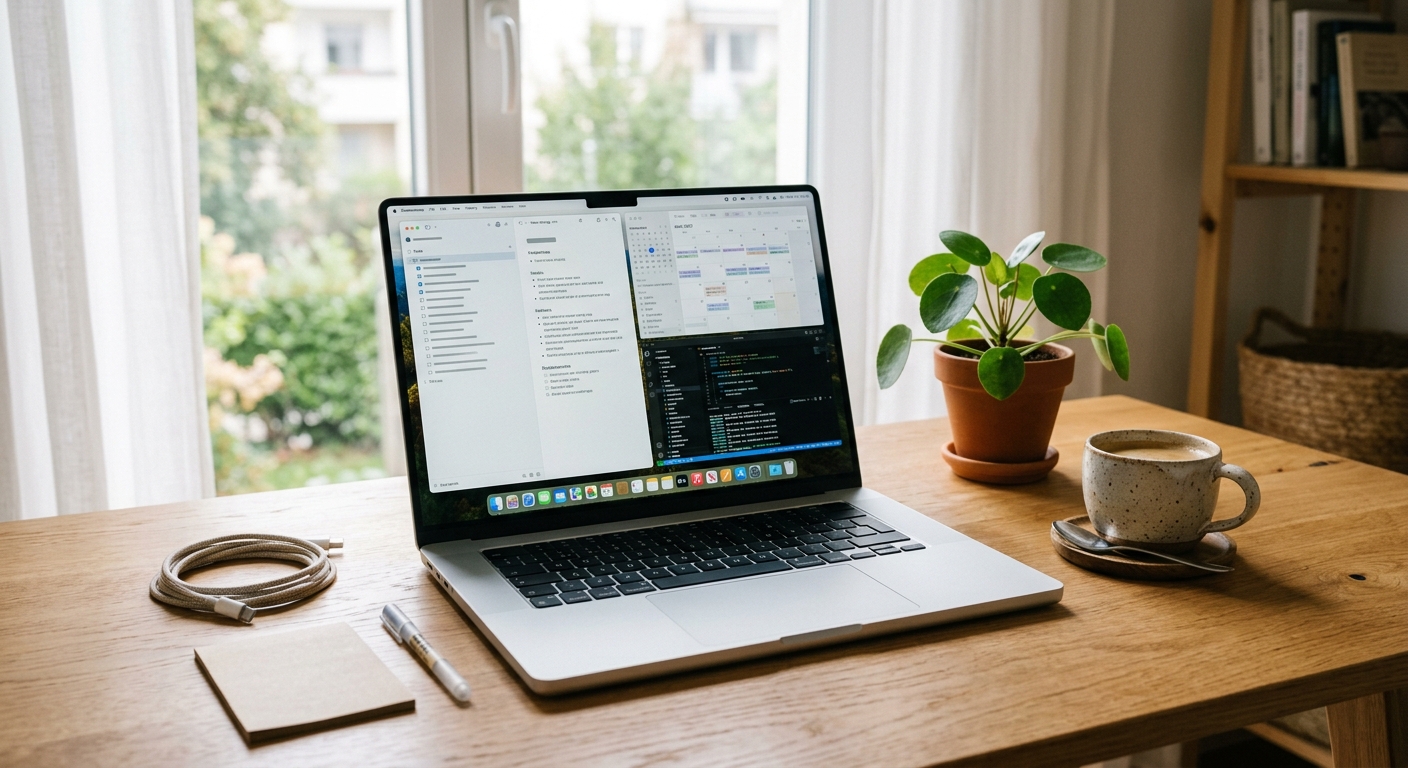
한국에서 맥북 에어는 2024년 기준 노트북 시장에서 프리미엄 세그먼트 점유율 1위를 유지하고 있습니다. 특히 MZ세대 직장인과 대학생 사이에서 ‘아이폰과의 연동성’을 이유로 선택하는 비율이 높습니다. 그런데 정작 그 연동 기능(유니버설 클립보드, 핸드오프, 에어드롭 등)을 제대로 활용하는 사용자는 전체의 30%도 안 된다는 조사 결과도 있습니다.
윈도우에서 맥으로 넘어온 사용자일수록 맥 고유의 단축키와 제스처에 익숙해지는 데 시간이 걸립니다. 하지만 위에 소개한 기능들은 별도 앱 설치 없이 기본 설정만으로 바로 사용 가능하다는 점에서 진입장벽이 낮습니다.
주의할 점: 핫 코너나 스테이지 매니저는 익숙해지기 전까지 오히려 불편하게 느껴질 수 있습니다. 한 번에 모든 기능을 켜기보다, 일주일에 1~2개씩 적용해보는 방식을 추천합니다.
대부분의 기능은 macOS Ventura(2022) 이상이면 모델에 관계없이 사용 가능합니다. 단, 사파리 프로필은 macOS Sonoma(2023) 이상이 필요하며, 스테이지 매니저는 M1 이후 칩에서 더 부드럽게 작동합니다. 시스템 설정 → 일반 → 소프트웨어 업데이트에서 최신 버전으로 업데이트하는 것을 권장합니다.
유니버설 클립보드, 핸드오프처럼 애플 기기 연동 기능을 제외한 나머지(핫 코너, 스팟라이트 계산, 퀵룩, 텍스트 대치, 화면 분할, 스크린샷 도구 등)는 맥북 에어 단독으로 모두 사용 가능합니다.
저전력 모드 활성화 시 CPU와 GPU 최대 성능이 일부 제한됩니다. 영상 편집이나 고사양 작업 중에는 자동으로 꺼두는 것이 좋고, 강의 수강이나 문서 작업 등 가벼운 작업 시에만 켜두는 방식을 권장합니다.
맥북 에어는 단순한 ‘비싼 노트북’이 아니라, 제대로 세팅하면 업무 효율을 크게 높여주는 생산성 도구입니다. 오늘 소개한 10가지 기능 중 아직 써보지 않은 것이 있다면, 지금 당장 하나만 설정해보세요. 앞으로 macOS 업데이트와 함께 더 많은 편의 기능이 추가될 예정이므로, 소프트웨어 업데이트를 꾸준히 챙기는 것도 중요합니다. 여러분이 가장 유용하게 쓰고 있는 맥북 꿀팁이 있다면 댓글로 공유해주세요! 😊
출처: Lifehacker
라이프·꿀팁
매달 빠져나가는 구독료, 제대로 쓰고 있나요? 2026년 주목할 디지털 구독 서비스 기준과 한국 독자를 위한 실전 활용 팁을 정리했습니다.
 IT제품
IT제품
애플이 개발자에게 인텔 맥 앱 지원 종료를 허용했습니다. 내 인텔 맥과 주요 앱에 어떤 영향이 생기는지, 지금 무엇을 준비해야 하는지 정리했습니다.
 라이프·꿀팁
맥 스크린샷, 단축키 다 외울 필요 없습니다. ⌘+Shift+5 하나로 시작하는 실전 꿀팁 10가지와 클립보드 복사·그림자 제거 등 숨겨진 기능을 정리했습니다.