 재테크·팁
재테크·팁
아이폰 스팟라이트 검색, 이렇게 쓰면 하루 10분이 달라진다
아이폰 스팟라이트, 앱 찾을 때만 쓰고 있다면 절반도 못 쓰는 겁니다. 계산·환율·사진 검색까지, 지금 바로 쓸 수 있는 10가지 활용법을 소개합니다.
하루에도 수백 번 두드리는 스마트폰 키보드, 그런데 정작 기본 입력 이외의 기능을 써본 적 있으신가요? 구글이 만든 Gboard는 단순한 타이핑 도구가 아닙니다. 제대로 활용하면 메시지 작성 속도가 눈에 띄게 빨라지고, 귀찮았던 반복 작업도 뚝딱 해결됩니다.
Gboard는 구글이 개발한 안드로이드·iOS용 키보드 앱으로, 전 세계 10억 명 이상이 사용하는 것으로 알려져 있습니다. 국내에서도 삼성 갤럭시 기본 키보드 대신 Gboard를 선택하는 사용자가 꾸준히 늘고 있으며, 특히 다국어 입력·번역·검색 기능이 필요한 직장인과 학생들 사이에서 인기가 높습니다. 카카오톡, 인스타그램, 업무용 슬랙까지, 키보드를 더 잘 쓰면 모든 앱이 편해집니다.
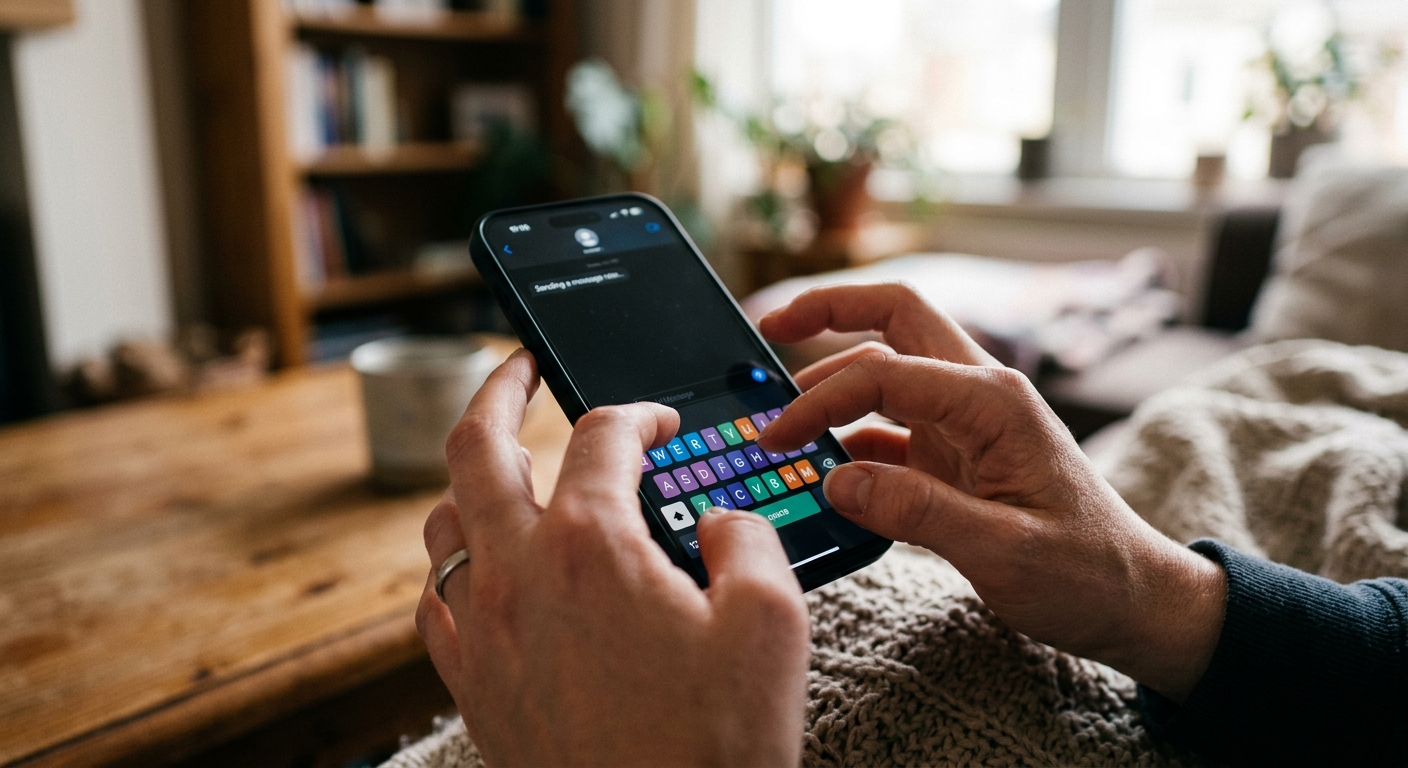
Gboard는 분명 강력한 도구지만, 몇 가지 점은 짚고 넘어갈 필요가 있습니다.
구글은 Gboard 사용 데이터를 수집해 서비스 개선에 활용한다고 공식적으로 밝히고 있습니다. 개인정보 보호가 민감한 업무 환경이라면 사용 범위를 의식적으로 제한하는 것이 좋습니다.
장점: 다국어 지원, 번역 내장, 음성 입력, 지속적인 업데이트로 기능 확장이 빠릅니다. 단점: 삼성 키보드 대비 한국어 자동완성 정확도가 다소 떨어지는 경우가 있으며, 구글 계정과 연동되는 만큼 데이터 연동 범위를 설정에서 확인하는 것을 권장합니다. 국내 대안으로는 삼성 키보드(갤럭시 기본)나 SwiftKey(마이크로소프트)가 있으며, 각각 한국어 최적화와 AI 예측 입력 면에서 Gboard와 비교해볼 만합니다.
순수 한국어 입력 자동완성은 삼성 키보드가 조금 더 자연스럽습니다. 반면 번역, 다국어 전환, 글라이드 타이핑 등 부가 기능은 Gboard가 훨씬 다양합니다. 사용 패턴에 따라 선택하거나 두 가지를 번갈아 써보는 것을 추천합니다.
기본적으로 인터넷 연결이 필요합니다. 다만 구글 번역 앱에서 오프라인 언어팩을 미리 다운로드하면 일부 기능을 오프라인으로도 활용할 수 있습니다.
Gboard 앱 → 설정 → 사전 → 개인 사전 → 언어 선택 후 ‘+’버튼으로 단어와 단축키를 추가할 수 있습니다. 등록 후 단축키를 입력하면 전체 문구가 자동 완성됩니다.
Gboard는 앞으로도 AI 기반 자동완성과 실시간 번역 기능을 강화하는 방향으로 업데이트될 것으로 예상됩니다. 구글이 제미나이(Gemini) AI를 안드로이드 전반에 통합하는 흐름 속에서 Gboard도 더 스마트해질 가능성이 높습니다. 오늘 소개한 기능 중 하나라도 바로 써보시고, 가장 유용했던 기능이 무엇인지 댓글로 알려주세요! 혹시 제가 놓친 숨은 기능이 있다면 공유해 주시면 더욱 감사하겠습니다. 😊
출처: Lifehacker
재테크·팁
아이폰 스팟라이트, 앱 찾을 때만 쓰고 있다면 절반도 못 쓰는 겁니다. 계산·환율·사진 검색까지, 지금 바로 쓸 수 있는 10가지 활용법을 소개합니다.
 라이프·꿀팁
새 이모지는 유니코드 컨소시엄에 공식 제안할 수 있습니다. 한국 독자를 위한 단계별 신청 방법과 채택 팁을 정리했습니다.
 라이프·꿀팁
아마존 파이어 HD 10이 53% 할인으로 75달러 미만에 판매 중. 10.1인치·4GB RAM 스펙과 직구 시 주의사항, 장단점을 함께 짚어봤습니다.