 라이프·꿀팁
아마존 파이어 HD 10 태블릿 53% 할인 — 75달러 미만, 살 만할까?
아마존 파이어 HD 10이 53% 할인으로 75달러 미만에 판매 중. 10.1인치·4GB RAM 스펙과 직구 시 주의사항, 장단점을 함께 짚어봤습니다.
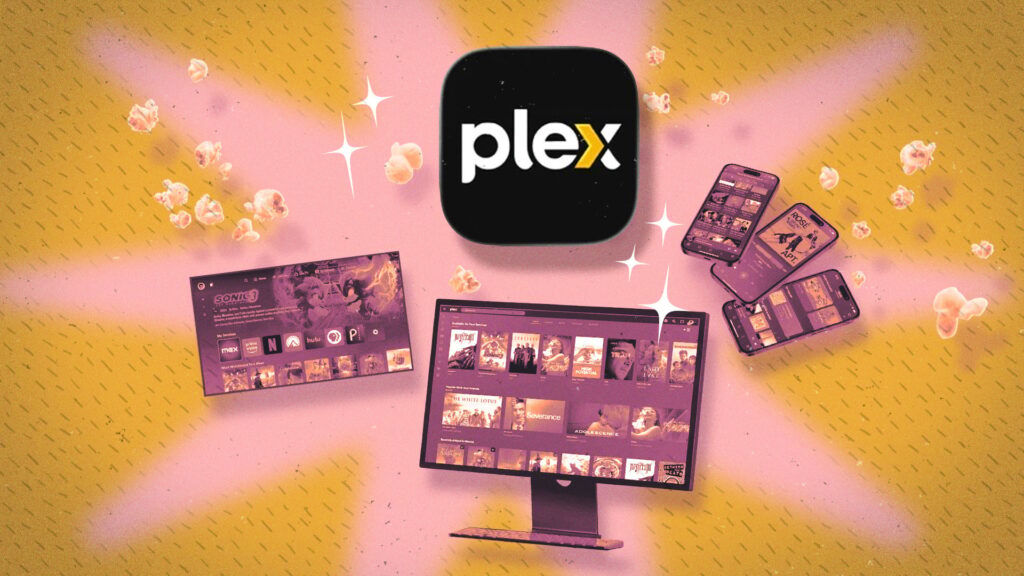
외장하드에 수백 편의 영화를 쌓아뒀는데, 정작 TV에서 편하게 보는 법을 몰라 그냥 노트북을 HDMI로 연결하고 계신가요? Plex는 단순한 동영상 플레이어가 아닙니다. 설정만 제대로 잡아두면 넷플릭스 못지않은 나만의 개인 스트리밍 서버로 탈바꿈합니다. 그런데 대부분의 사용자가 기본 기능만 쓰다 멈추죠.
국내에서는 넷플릭스, 왓챠, 티빙 같은 스트리밍 서비스가 자리를 잡았지만, 구독료 부담과 콘텐츠 라이선스 만료 문제로 ‘내 파일로 직접 스트리밍’하고 싶은 수요는 여전합니다. Plex는 자신의 NAS나 PC를 서버로 삼아 어디서든 영화·드라마·사진·음악을 스트리밍할 수 있게 해주는 소프트웨어입니다. 기본 기능은 무료이며, 일부 고급 기능은 Plex Pass(유료 구독)가 필요합니다.
특히 해외 출장이 잦거나, 자취방과 본가를 오가는 분, 또는 가족끼리 공유 라이브러리를 쓰고 싶은 분에게 실질적인 대안이 됩니다. 단, 저작권 있는 콘텐츠를 불법으로 취득해 서버에 올리는 것은 법적 문제가 될 수 있으므로, 반드시 본인이 소유한 미디어만 활용하세요.

새 파일을 추가할 때마다 수동으로 라이브러리 새로고침을 누르는 번거로움을 없앨 수 있습니다. 설정 → 라이브러리 → ‘자동으로 새 콘텐츠 감지’를 활성화하면 파일을 추가하는 순간 자동으로 인식합니다.
외부에서 접속할 때 버퍼링이 잦다면, Plex의 트랜스코딩 설정을 조정하세요. 서버 성능에 맞게 동시 트랜스코딩 스트림 수를 제한하면 안정성이 높아집니다. NAS 사용자라면 하드웨어 가속(HW 트랜스코딩) 옵션도 확인해볼 것 — 단, 이 기능은 Plex Pass가 필요합니다.
모바일 앱에서 콘텐츠를 미리 다운로드해 두면 Wi-Fi 없는 지하철에서도 끊김 없이 감상할 수 있습니다. 이 역시 Plex Pass 기능입니다.
Plex는 OpenSubtitles와 연동해 자막을 자동으로 불러올 수 있습니다. 설정 → 에이전트 → 자막 소스에서 활성화하면, 외국 영화에 한국어 자막이 자동으로 붙는 경우도 많습니다. 다만 자막 품질은 파일명 정확도에 따라 달라지므로, 파일명을 영화제목(연도) 형식으로 정리해두는 것이 좋습니다.
‘홈 사용자’ 기능을 통해 가족 계정을 추가하면, 각자의 시청 기록과 계속 보기 진행 상황이 분리됩니다. 아이 계정에는 콘텐츠 등급 제한도 걸 수 있어 실용적입니다.
무료 앱 Plex Dash를 스마트폰에 설치하면 현재 서버에 접속 중인 사용자, 트랜스코딩 상태, CPU 사용률을 실시간으로 확인할 수 있습니다. 서버 과부하를 미리 발견하는 데 유용합니다.
영화를 감독별·시리즈별로 묶은 ‘컬렉션’을 만들어두면 나만의 큐레이션 라이브러리가 완성됩니다. 마블 시네마틱 유니버스 순서대로 묶거나, 크리스마스 영화만 모아두는 식으로 활용할 수 있습니다.
외부 네트워크에서 집 Plex 서버에 접속하려면 공유기의 포트 포워딩 설정이 필요할 수 있습니다. Plex 기본 포트는 32400입니다. 공유기 설정이 낯설다면, Plex의 ‘원격 접속’ 탭에서 연결 상태를 먼저 확인해보세요.
라이브러리 스캔 속도가 느리다면, 사용하지 않는 메타데이터 에이전트를 꺼두는 것만으로도 체감 속도가 빨라집니다. 설정 → 에이전트에서 불필요한 소스를 해제하세요.
Plex 홈 화면을 커스터마이징해서 ‘계속 시청하기’ 섹션을 상단에 고정해두면, 앱을 열자마자 이전에 보던 콘텐츠로 바로 이어갈 수 있습니다. 홈 화면 편집 모드에서 순서를 자유롭게 바꿀 수 있습니다.
기본 서버 구축과 로컬 스트리밍은 무료입니다. 다만 모바일 앱에서의 원격 스트리밍, 오프라인 다운로드, 하드웨어 트랜스코딩 등 일부 고급 기능은 Plex Pass(유료)가 필요합니다. 정확한 플랜과 가격은 Plex 공식 홈페이지에서 확인하세요.
네, 일반 윈도우 PC나 맥, 심지어 라즈베리 파이에도 Plex Media Server를 설치할 수 있습니다. 단, 서버 역할을 하는 기기가 꺼지면 다른 기기에서 접속이 불가능하므로, 항상 켜두는 환경이 있어야 편리합니다.
Jellyfin은 완전 오픈소스·무료이고, Plex는 UI와 생태계 완성도가 높지만 고급 기능은 유료입니다. 서버 운영 경험이 있고 비용을 아끼고 싶다면 Jellyfin, 쉬운 설정과 안정적인 앱 지원을 원한다면 Plex가 적합합니다. 두 서비스를 병행하는 사용자도 많습니다.
Plex는 ‘설치만 해두고 방치’하기엔 너무 아까운 도구입니다. 위 10가지 설정을 하나씩 적용해 나가다 보면, 어느 순간 구독 중인 스트리밍 서비스보다 Plex를 더 자주 켜게 될지도 모릅니다. 여러분이 가장 유용하게 쓰고 있는 Plex 활용법이 있다면 댓글로 공유해 주세요. 미처 몰랐던 꿀팁이 댓글에 숨어 있을 수 있습니다.
출처: Lifehacker
라이프·꿀팁
아마존 파이어 HD 10이 53% 할인으로 75달러 미만에 판매 중. 10.1인치·4GB RAM 스펙과 직구 시 주의사항, 장단점을 함께 짚어봤습니다.
 라이프·꿀팁
eSIM 하이재킹으로 전화번호가 도용되면 은행·SNS 계정까지 위험합니다. Verizon·T-Mobile·AT&T 번호 잠금 설정법과 한국 이용자 대응 팁을 안내합니다.
 라이프·꿀팁
갤럭시 워치 울트라 1세대가 2세대 출시 후 175달러 이상 하락 중. 국내 구매자가 꼭 확인해야 할 체크리스트와 장단점을 정리했습니다.