 재테크·팁
재테크·팁
VPN 켜도 IP가 새는 브라우저 보안 취약점, 지금 바로 막는 법
VPN을 켜도 브라우저의 WebRTC 기능으로 실제 IP가 노출될 수 있습니다. 누출 여부 확인법과 크롬·파이어폭스별 차단 방법을 정리했습니다.
스마트폰엔 VPN 앱을 깔고, 노트북엔 또 따로 설정하고, 스마트TV는 아예 VPN 지원이 안 돼서 포기한 적 있으신가요? 기기마다 따로 VPN을 켜고 끄는 게 귀찮아서 그냥 안 쓰게 되는 분들이 많습니다. 사실 이 문제, 공유기(라우터) 한 곳에 VPN을 설정하면 한 번에 해결됩니다.
일반적인 VPN은 각 기기에 앱을 설치해서 쓰는 방식입니다. 반면 라우터 레벨 VPN은 집 안 인터넷의 출입구인 공유기 자체에 VPN을 설정하는 방법입니다. 공유기를 통해 인터넷에 연결되는 모든 기기—스마트폰, 노트북, 스마트TV, 게임기, 심지어 IoT 스마트홈 기기까지—가 자동으로 VPN 터널을 통해 통신하게 됩니다. 각 기기에 앱을 설치할 필요도 없고, 매번 VPN을 켜야 한다는 사실을 잊어버릴 걱정도 없습니다.
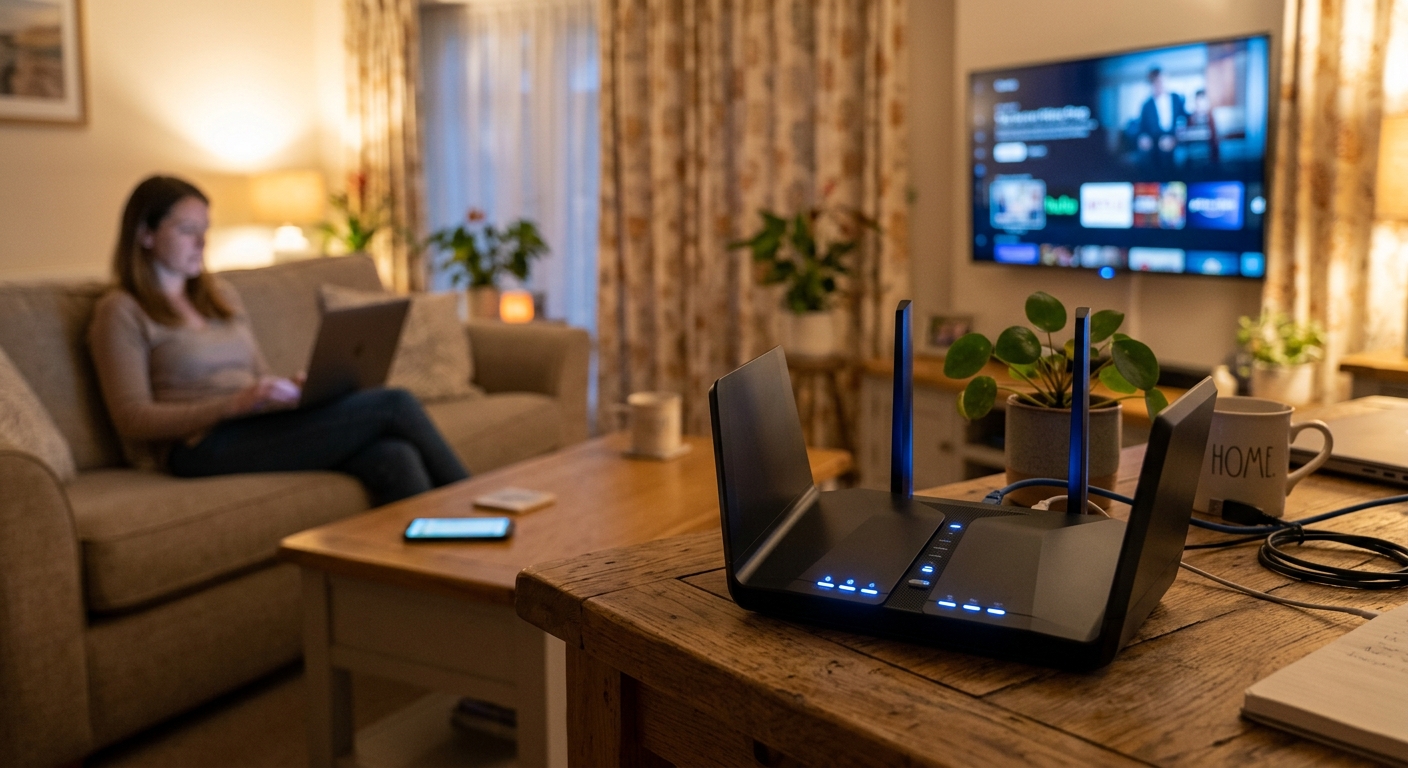
한국은 세계적으로도 인터넷 속도가 빠르고 스마트 기기 보급률이 높은 나라입니다. 집 안에 공유기 하나에 연결된 기기가 10개를 넘는 가정도 드물지 않습니다. 문제는 스마트TV, 공기청정기, 냉장고 같은 IoT 기기들은 VPN 앱 설치 자체가 불가능하다는 점입니다. 이런 기기들은 제조사 서버와 끊임없이 통신하는데, 라우터 VPN 없이는 이 트래픽이 암호화되지 않은 채로 외부에 노출될 수 있습니다. 또한 해외 OTT 서비스 이용이나 해외 직구 시 지역 제한을 우회하고 싶을 때도, 라우터 VPN 하나로 집 안 모든 기기에서 동일한 효과를 누릴 수 있습니다.
설정 난이도는 공유기 모델과 VPN 서비스에 따라 크게 다릅니다. 아래 단계를 참고하세요.
라우터 VPN이 만능은 아닙니다. 장단점을 균형 있게 살펴보는 게 중요합니다.
에디터 팁: 라우터 VPN을 쓰면서도 특정 기기(예: 스마트TV)만 VPN에서 제외하고 싶다면, ‘스플릿 터널링’ 또는 ‘선택적 라우팅’ 기능을 지원하는 공유기와 VPN 서비스를 고르세요. 이렇게 하면 유연하게 운영할 수 있습니다.
공유기가 VPN을 지원하지 않는다면 두 가지 방법이 있습니다. 첫째, VPN 지원 공유기를 별도로 구매해 기존 공유기 뒤에 연결하는 방법(서브 라우터 구성)입니다. 둘째, DD-WRT나 OpenWrt 같은 서드파티 펌웨어를 설치하는 방법인데, 이 경우 제조사 보증이 무효가 될 수 있으므로 신중하게 결정하세요.
공유기의 CPU 성능에 따라 다릅니다. 저가형 공유기는 VPN 암호화 처리 부담으로 속도가 눈에 띄게 느려질 수 있습니다. WireGuard 프로토콜은 OpenVPN보다 일반적으로 속도 저하가 적은 편이니, 가능하면 WireGuard를 지원하는 공유기와 서비스를 선택하는 것이 유리합니다.
ipTIME의 일부 중·고급형 모델은 VPN 서버 및 클라이언트 기능을 내장하고 있습니다. 관리자 페이지(192.168.0.1)에서 ‘고급 설정 → VPN’ 메뉴를 확인해보세요. 단, 지원 프로토콜과 기능이 모델마다 다르므로 본인 모델의 공식 매뉴얼을 먼저 확인하시길 권장합니다.
공유기 하나에 VPN을 설정해두면, 앞으로 집에 새 기기를 들여놓을 때마다 VPN 걱정을 따로 할 필요가 없어집니다. 스마트홈 기기가 늘어나는 추세에서 이 방식은 앞으로 더 주목받을 것 같습니다. 여러분 집 공유기 모델이 VPN을 지원하는지 한번 확인해보셨나요? 설정해보신 분들의 경험이나 궁금한 점이 있으면 댓글로 남겨주세요.
출처: Lifehacker
재테크·팁
VPN을 켜도 브라우저의 WebRTC 기능으로 실제 IP가 노출될 수 있습니다. 누출 여부 확인법과 크롬·파이어폭스별 차단 방법을 정리했습니다.
 라이프·꿀팁
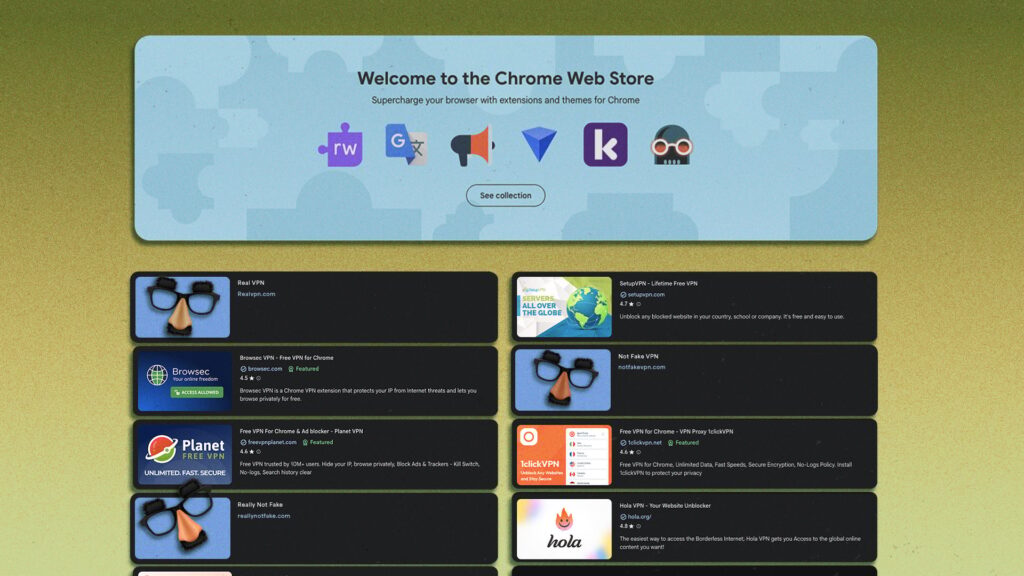
크롬 웹스토어에 가짜 VPN이 넘쳐나 5만 명 이상이 피해를 입었습니다. 한국 사용자가 특히 주의해야 하는 이유와 가짜 VPN 구별법을 알려드립니다.
 라이프·꿀팁
쿠키를 차단해도 광고가 따라다니는 이유, 바로 브라우저 핑거프린팅 때문입니다. 원리부터 실전 차단법까지 한국 독자 눈높이로 정리했습니다.