 IT제품
IT제품
인텔 맥 앱 지원 종료 시작 — 내 맥, 앞으로 어떻게 되나?
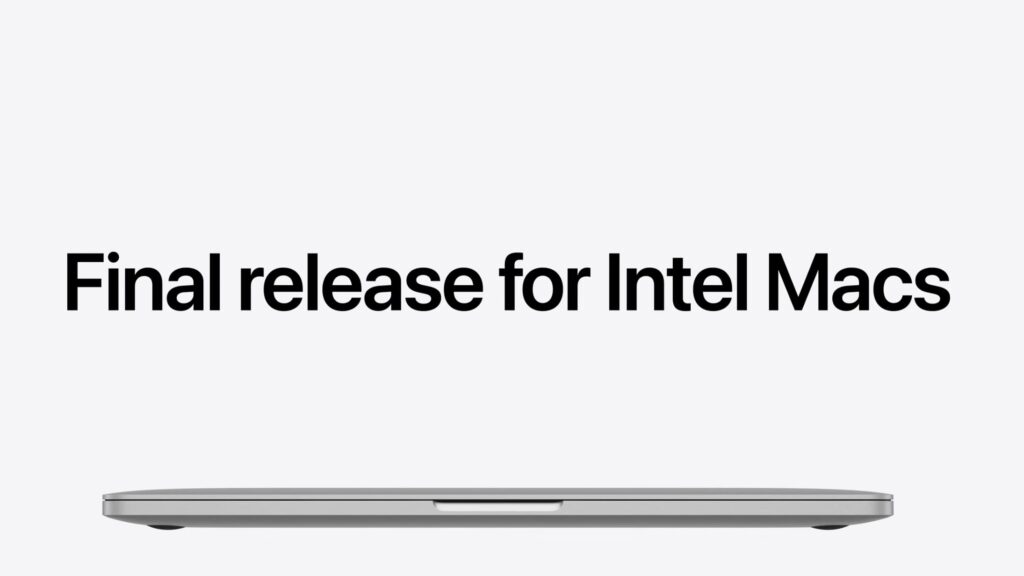
애플이 개발자에게 인텔 맥 앱 지원 종료를 허용했습니다. 내 인텔 맥과 주요 앱에 어떤 영향이 생기는지, 지금 무엇을 준비해야 하는지 정리했습니다.
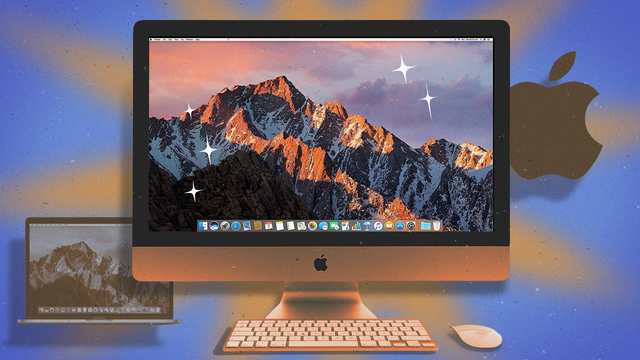
새 맥북으로 바꾸고 싶은데 가격이 부담스럽고, 그렇다고 지금 쓰는 인텔 맥이 너무 느려서 답답한 상황이신가요? 사실 많은 분들이 맥 성능 저하의 70% 이상은 하드웨어 문제가 아니라 소프트웨어·설정 문제에서 비롯된다는 사실을 모르고 기기를 포기합니다. 오늘은 당장 실천할 수 있는 인텔 맥 성능 유지 꿀팁을 정리해 드릴게요.
애플은 2020년 자체 칩(M1) 전환을 선언하며 인텔 맥의 공식 지원 주기를 점차 줄이고 있습니다. 현재 macOS Sequoia(2024)는 일부 구형 인텔 맥을 지원 대상에서 제외했고, 앞으로도 이 흐름은 계속될 전망입니다. 국내에서도 2018~2021년 사이 구매한 인텔 맥북 사용자가 수백만 명에 달하는 만큼, 중고 거래나 신규 구매 없이 현재 기기를 최대한 활용하는 방법이 절실히 필요합니다.
💡 에디터 인사이트: 애플 M 시리즈 칩 맥으로 넘어가려면 최소 150만~200만 원대 이상이 필요합니다. 인텔 맥을 조금만 최적화해도 2~3년은 더 쓸 수 있다는 점에서 이 팁들의 경제적 가치는 생각보다 큽니다.

sudo mdutil -E / 명령어로 인덱스를 초기화하세요.✅ 장점: 대부분의 팁이 무료이며, 특별한 기술 없이도 따라 할 수 있습니다. 체감 성능 향상이 확실하고, 기기 수명 연장으로 비용을 절약할 수 있습니다.
⚠️ 주의사항: SMC 초기화나 클린 설치는 반드시 백업 후 진행하세요. RAM·SSD 업그레이드는 기술 난이도가 있으므로 자신 없다면 공인 서비스센터를 이용하는 게 안전합니다. 또한, macOS 지원이 종료된 기기는 보안 업데이트를 받을 수 없어 인터넷 사용 시 각별한 주의가 필요합니다.
애플의 지원 정책상 보통 출시 후 7~8년간 소프트웨어 업데이트가 제공됩니다. 2019~2020년 인텔 맥이라면 2026~2027년까지는 공식 지원을 받을 가능성이 높습니다. 다만 최신 macOS 기능 일부는 사용이 제한될 수 있습니다.
확장 프로그램 호환성은 크롬이 더 넓지만, 사파리도 주요 확장 기능을 대부분 지원합니다. 성능과 배터리가 우선이라면 사파리를, 확장 기능이 필수라면 크롬 대신 상대적으로 가벼운 파이어폭스도 좋은 대안입니다.
지원이 끊긴 인텔 맥에 최신 macOS를 비공식으로 설치할 수 있는 방법입니다. 기능적으로는 유용하지만, 안정성과 보안을 100% 보장하기 어렵고 일부 기능이 작동하지 않을 수 있어 IT에 익숙한 사용자에게만 권장합니다.
인텔 맥은 끝났다는 말이 있지만, 제대로 관리된 인텔 맥은 여전히 일상 업무와 콘텐츠 소비에 충분합니다. 위 팁 중 로그인 항목 정리 → 브라우저 전환 → 저장 공간 최적화 세 가지만 오늘 바로 해보세요. 체감 속도 차이를 바로 느끼실 수 있을 겁니다. 여러분은 인텔 맥을 언제까지 쓸 계획인가요? 댓글로 경험을 나눠주세요! 😊
출처: Lifehacker
IT제품
애플이 개발자에게 인텔 맥 앱 지원 종료를 허용했습니다. 내 인텔 맥과 주요 앱에 어떤 영향이 생기는지, 지금 무엇을 준비해야 하는지 정리했습니다.
 라이프·꿀팁
아마존 파이어 HD 10이 53% 할인으로 75달러 미만에 판매 중. 10.1인치·4GB RAM 스펙과 직구 시 주의사항, 장단점을 함께 짚어봤습니다.
 라이프·꿀팁
eSIM 하이재킹으로 전화번호가 도용되면 은행·SNS 계정까지 위험합니다. Verizon·T-Mobile·AT&T 번호 잠금 설정법과 한국 이용자 대응 팁을 안내합니다.