 쇼핑·리뷰
쇼핑·리뷰
미니 PC vs 노트북, 홈오피스에 어느 쪽이 더 잘 맞을까?
미니 PC와 노트북, 홈오피스에 어느 쪽이 더 유리할까? 생활 패턴·가성비·장단점을 기준으로 구매 결정을 돕는 실용 가이드.
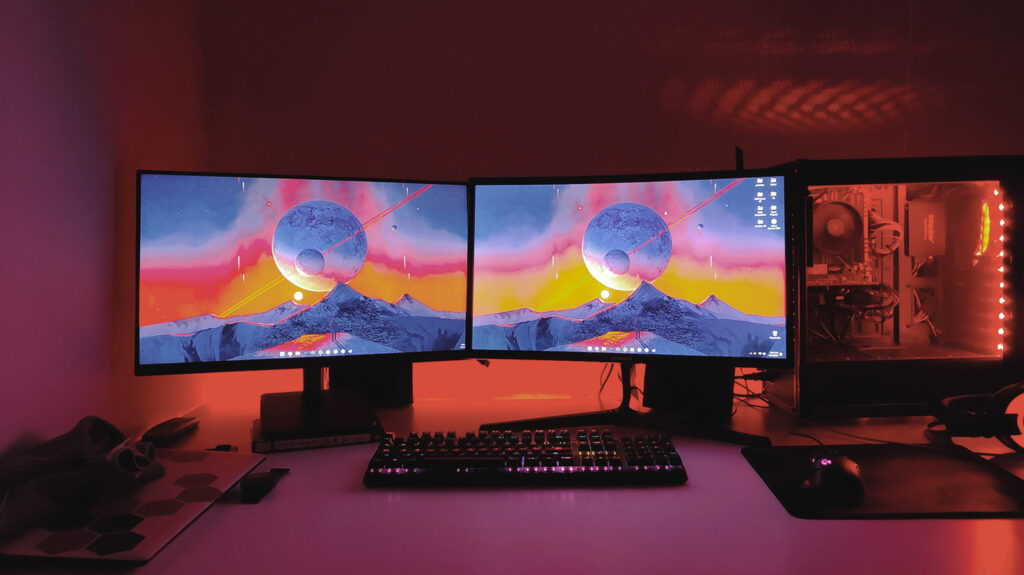
재택근무가 일상이 된 지금, 많은 분들이 여전히 모니터 한 대로 작업하고 있습니다. 유튜브를 보면서 문서 작업을 하거나, 회의 화면과 자료 창을 번갈아 가며 Alt+Tab을 반복하는 경험, 한 번쯤 해보셨을 겁니다. 듀얼 모니터로의 전환이 ‘진짜 효과가 있는지’, 그리고 ‘나에게 맞는 선택인지’ 지금부터 솔직하게 파헤쳐 보겠습니다.
듀얼 모니터(Dual Monitor)란 말 그대로 디스플레이 두 대를 하나의 PC 또는 노트북에 연결해 화면을 확장하는 방식입니다. 별도의 고사양 장비가 필요하지 않으며, 최신 노트북 대부분은 HDMI 또는 USB-C 포트를 통해 외부 모니터를 바로 연결할 수 있습니다. 경우에 따라 추가 비용 없이(기존 TV나 구형 모니터 활용) 구성이 가능하다는 것도 큰 장점입니다.
Engadget의 보도에 따르면, 싱글 모니터에서 듀얼 모니터로 전환하는 것은 생산성과 엔터테인먼트 모두에서 체감할 수 있는 변화를 만들어낸다고 강조합니다. 특히 이 변화가 ‘단순하고 때로는 무료’로 가능하다는 점에서 진입 장벽이 낮습니다.
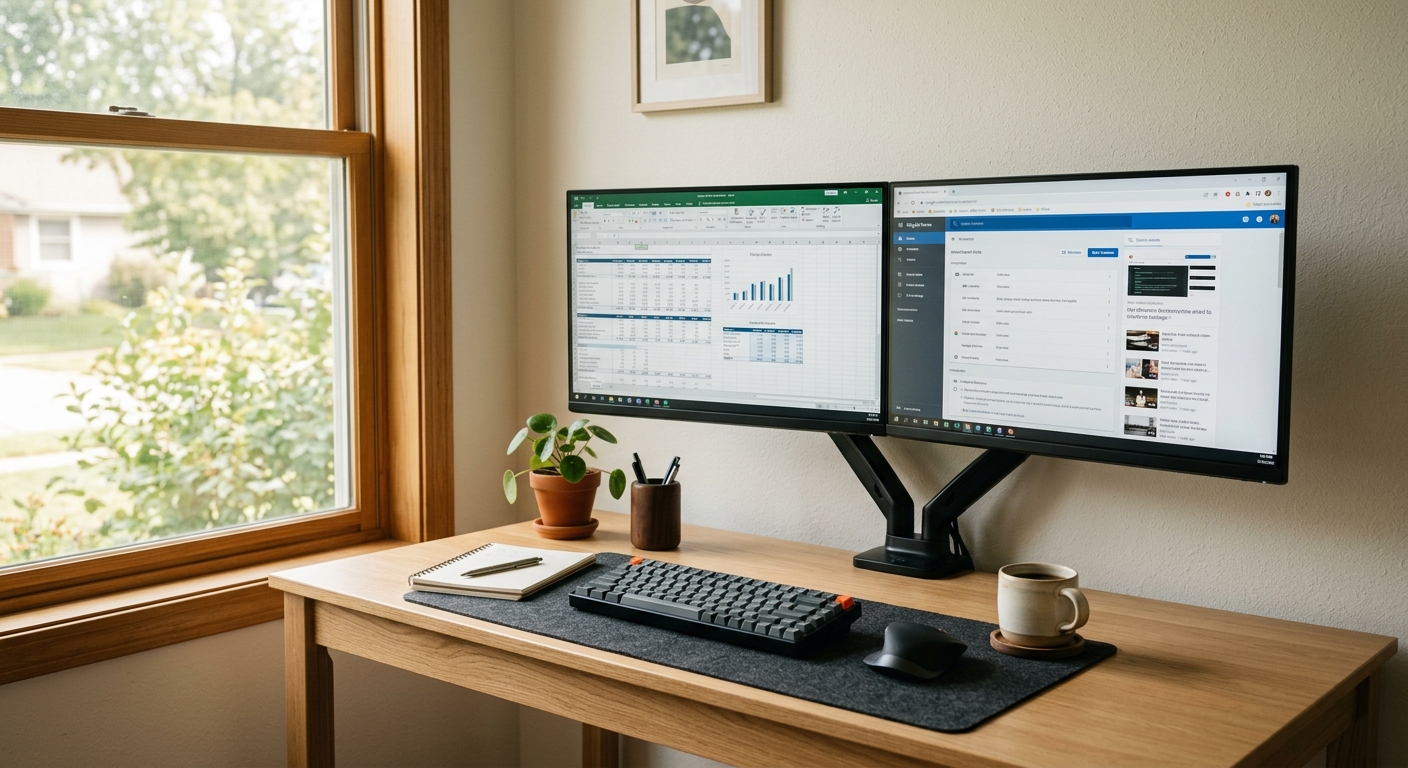
단순한 ‘느낌’이 아닙니다. 2017년 Dell과 Jon Peddie Research의 공동 연구에 따르면, 듀얼 모니터 사용자는 싱글 모니터 대비 평균 42%의 생산성 향상을 경험한다고 보고했습니다. 또한 Microsoft의 자체 연구에서도 멀티 모니터 환경이 작업 전환 시간을 줄이고 집중력을 유지하는 데 효과적이라는 결과가 나왔습니다.
장점만 있는 건 아닙니다. 구매 결정 전에 아래 단점을 꼭 확인하세요.
에디터 한마디: 집중력이 필요한 단일 작업(글쓰기, 깊은 사고 작업 등)이 주된 업무라면 듀얼 모니터가 오히려 산만함을 유발할 수 있습니다. 내 업무 패턴을 먼저 파악하세요.
국내 환경에서 듀얼 모니터를 구성하는 가장 현실적인 방법을 정리했습니다.
네, 다른 크기와 브랜드의 모니터를 함께 써도 기능상 문제는 없습니다. 다만 해상도와 색온도 차이가 클 경우 시각적 불편함이 생길 수 있으니, 윈도우 디스플레이 설정에서 밝기와 스케일을 맞춰주는 것이 좋습니다.
맥OS는 외부 모니터 연결 시 자동으로 인식해 ‘미러링’ 또는 ‘확장 디스플레이’ 중 선택할 수 있습니다. M1/M2 칩 탑재 맥북 에어는 공식적으로 외부 모니터 1대만 지원하므로, 2대 이상 연결하려면 DisplayLink 어댑터가 필요합니다.
24인치 LED 모니터 한 대의 소비전력은 약 20~30W 수준입니다. 하루 8시간 사용 기준으로 월 추가 전기료는 약 500~800원 정도로, 생산성 향상 대비 부담은 크지 않습니다.
듀얼 모니터는 비싼 장비나 복잡한 설정 없이도 일상의 작업 효율을 실질적으로 높일 수 있는 몇 안 되는 방법 중 하나입니다. 특히 재택근무와 부업, 영상 소비가 동시에 이루어지는 요즘 한국의 홈오피스 환경에서는 그 효과가 더욱 두드러집니다. 단, 내 책상 크기, 주 업무 패턴, 예산을 먼저 점검한 뒤 결정하는 것이 후회 없는 선택입니다. 혹시 이미 듀얼 모니터를 사용 중이라면 어떤 구성으로 쓰고 계신지 댓글로 공유해 주세요! 처음 도전을 고민 중이신 분들께 큰 도움이 될 것입니다.
쇼핑·리뷰
미니 PC와 노트북, 홈오피스에 어느 쪽이 더 유리할까? 생활 패턴·가성비·장단점을 기준으로 구매 결정을 돕는 실용 가이드.
 쇼핑·리뷰
쇼핑·리뷰
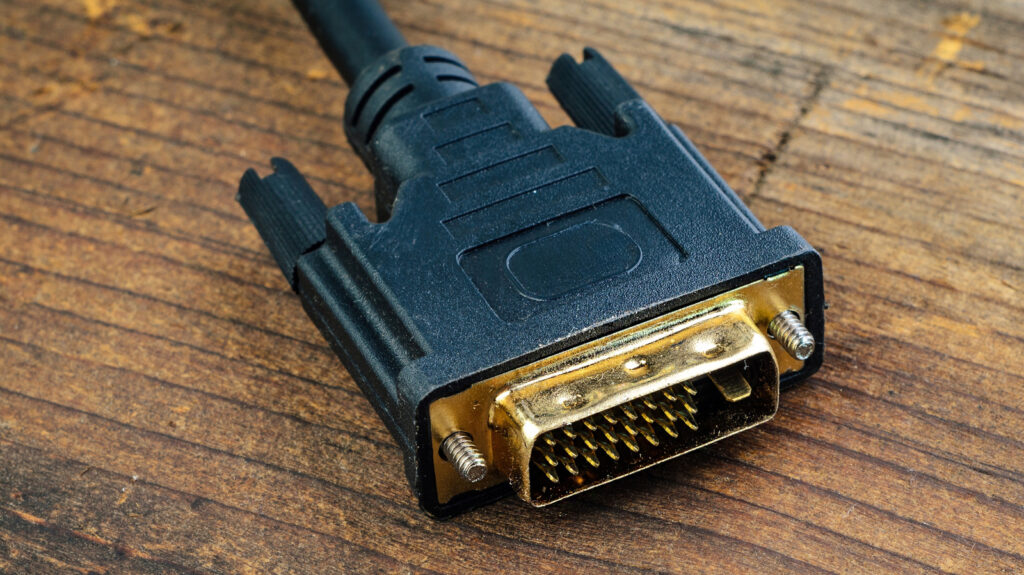
DVI-to-HDMI 어댑터로 구형 장비를 현대 TV에 연결할 수 있지만, 오디오 미지원·4K 불가·HDCP 문제 등 한계도 명확합니다. 활용 시나리오와 주의사항을 정리했습니다.
 쇼핑·리뷰
쇼핑·리뷰
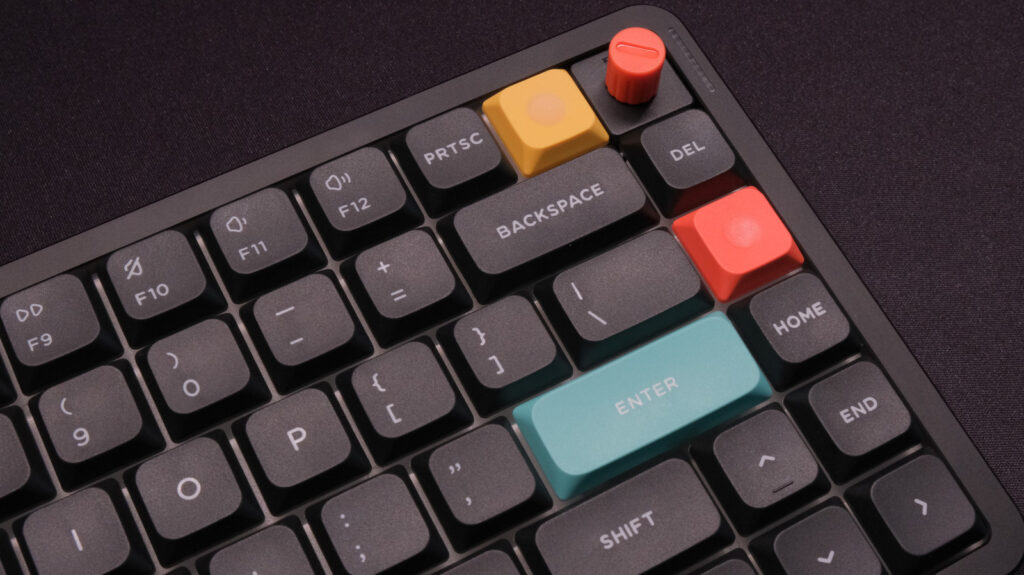
유선 vs 무선 키보드, 성능 차이가 실제로 있는지 게이밍·업무·가격 관점에서 솔직하게 비교했습니다. 내 상황에 맞는 선택 기준을 확인하세요.